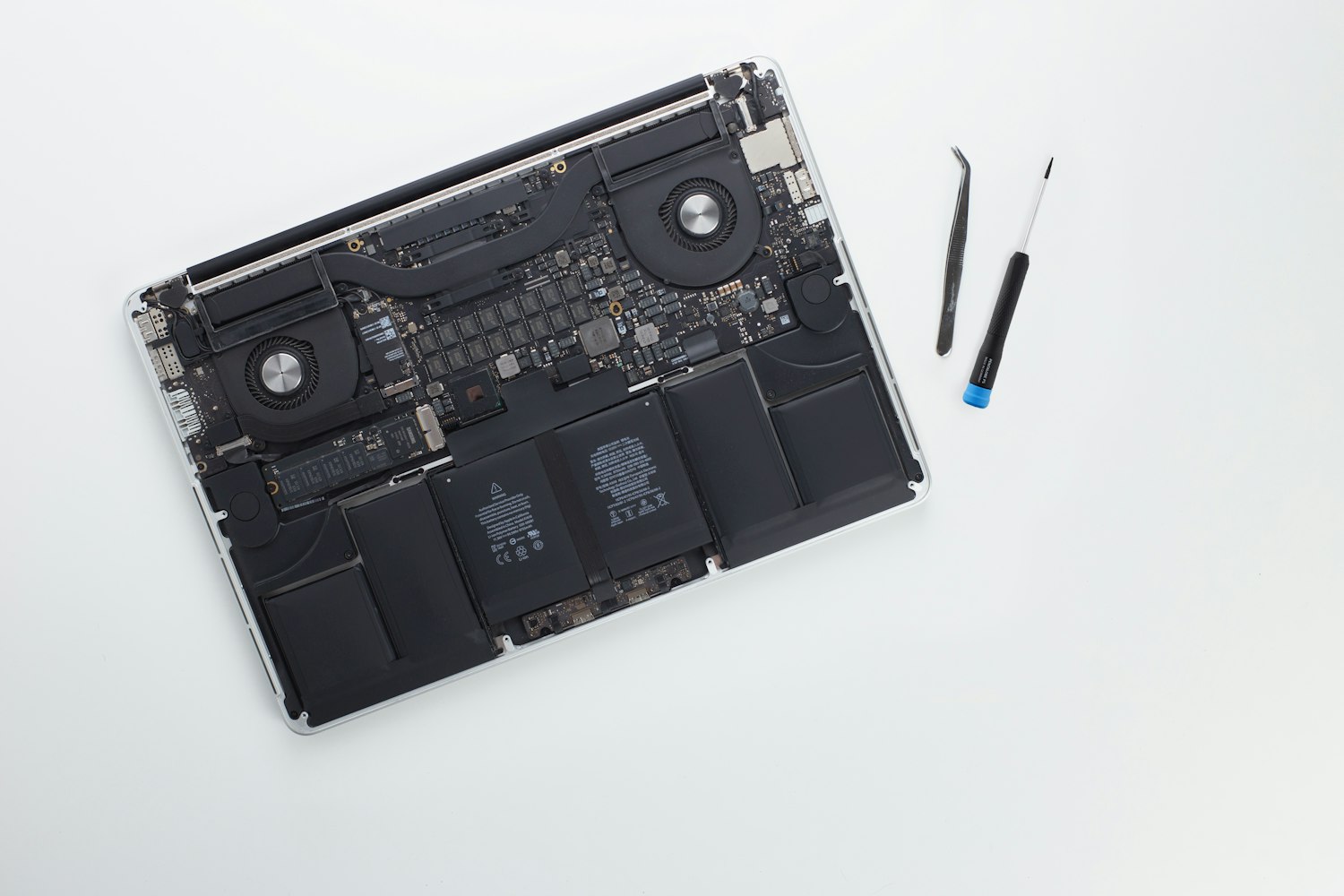
电脑风扇清灰全指南,告别噪音,提升散热性能
- 电竞比分数据网
- 2026-07-31 06:16:21
- 36
摘要:
电脑用久了,是不是总觉得风扇转得像“拖拉机”,机身温度高到不敢摸键盘?这大概率是“积灰”在捣鬼!长时间使用后,电脑风扇和散热鳍片...
电脑用久了,是不是总觉得风扇转得像“拖拉机”,机身温度高到不敢摸键盘?这大概率是“积灰”在捣鬼!长时间使用后,电脑风扇和散热鳍片会堆积大量灰尘,不仅导致散热效率下降、电脑降频卡顿,还可能缩短硬件寿命,清灰并不难,跟着这篇指南,手把手教你让风扇“重获新生”。
为什么要定期清灰?灰尘的“三大危害”
电脑风扇的主要作用是带走CPU、显卡等硬件产生的热量,而灰尘就像“保温棉”,会堵塞散热通道:
- 散热效率骤降:灰尘覆盖散热鳍片后,热量无法及时排出,硬件温度升高,系统自动降频(玩游戏变卡、视频渲染变慢)。
- 噪音越来越大:灰尘堆积会让风扇叶片转动失衡,轴承磨损加剧,出现“嗡嗡”或“咔咔”的异响。
- 硬件寿命缩短:长期高温会加速CPU、显卡等芯片老化,甚至导致主板电容、散热模块损坏。
家用电脑建议每3-6个月清灰一次,如果环境灰尘多(比如靠近工地、经常开窗),可缩短至2个月。
清灰前准备:工具+安全,一步都不能少
“工欲善其事,必先利其器”,清灰前备齐工具,既能提高效率,又能避免操作失误:
必备工具清单
- 基础工具:十字螺丝刀(建议选磁吸款,防螺丝掉落)、防静电手环(或触摸金属水管接地,避免静电击穿硬件)、毛刷(软毛,如旧牙刷或相机镜头刷)、吹气球(皮老虎,优先选非电动款,避免静电)。
- 进阶工具:电动吹风机(调至“冷风”档,热风可能损坏塑料部件)、高纯度酒精(≥95%)+ 脱脂棉(清理顽固污渍)、导热硅脂(清灰后需重新涂抹CPU/显卡散热器,建议选硅脂,如信越7921)。
- 辅助工具:收纳盒(分类放螺丝,避免混淆)、手电筒(照亮机箱内部细节)。
安全第一!这些操作必须提前做
- 完全断电:拔掉电源线,台式机还要关闭电源按钮(部分电源有开关),笔记本需拆下电池(可拆卸电池)或长按电源键30秒(内置电池)。
- 释放静电:佩戴防静电手环,或用手触摸金属水管、机箱未上漆的金属部分,避免人体静电损坏主板、显卡等精密元件。
- 记录拆卸步骤:用手机拍下螺丝位置、排线连接方式(尤其笔记本),避免装错。
台式机风扇清灰:分步操作,新手也能搞定
台式机结构相对简单,清灰主要针对“机箱风扇”“CPU散热器风扇”“显卡风扇”三部分,跟着步骤来:
第一步:拆开机箱侧板
台式机机箱通常有左右两侧板,拧下后侧板的螺丝(部分机箱需按住卡扣),即可取下侧板,如果机箱有防尘网,先拆下防尘网(一般在前部或底部,卡扣或螺丝固定),单独清洗(水洗后晾干再装回)。
第二步:清理机箱风扇(前置/后置/顶部风扇)
机箱风扇多为12cm或14cm,分“直吹式”和“侧吹式”,清理方式类似:
- 拆卸风扇:用螺丝刀拧下风扇的4颗固定螺丝(风扇通常固定在机箱铁架上),拔掉风扇电源线(注意卡扣,不要硬拽)。
- 刷灰+吹灰:
- 先用毛刷轻轻刷去风扇叶片、框架上的浮灰(注意别刷掉风扇上的贴纸,部分贴纸是平衡标识);
- 对着风扇叶片和轴承缝隙,用吹气球或冷风吹风机吹走残留灰尘(吹风机距离风扇10cm以上,避免风力过大损坏轴承);
- 如果灰尘顽固(如油污),用棉签蘸少量酒精擦拭叶片,晾干后再装回。
- 安装风扇:将风扇装回原位,拧紧螺丝,插