电脑主板坏了别慌!一步步教你排查与维修
- 网络编程
- 2026-07-30 22:34:46
- 39
摘要:
电脑主板作为连接所有硬件的核心“枢纽”,一旦出现问题,轻则无法开机、频繁死机,重则可能导致整个电脑瘫痪,很多人遇到主板故障第一反...
电脑主板作为连接所有硬件的核心“枢纽”,一旦出现问题,轻则无法开机、频繁死机,重则可能导致整个电脑瘫痪,很多人遇到主板故障第一反应是“直接换新”,但其实不少“假性故障”通过简单排查就能解决,即使是真故障,部分也能动手修复,本文将从“故障判断”到“维修实操”,一步步教你搞定主板问题。
先别急着拆主板!这些“伪故障”先排查
很多时候,电脑表现出的“主板问题”,其实是其他部件或外部因素导致的,动手维修前,务必先排除以下常见“伪故障”,避免盲目拆机浪费时间甚至造成二次损坏。
电源供电问题:电脑的“血液”先检查
主板正常工作的前提是稳定供电,如果电源损坏或供电不足,主板会直接“罢工”:
- 现象:按开机键无反应(电源风扇不转)、开机后立即断电、反复重启。
- 排查:
- 检查电源线是否插紧,插座是否有电(换一个插座试试);
- 拔掉所有硬件(硬盘、显卡、内存),只保留主板、CPU、电源,看是否能开机(最小系统法);
- 用替换法:换一个确认好的电源,若电脑恢复正常,则是电源故障。
内存/显卡接触不良:最常见的“黑屏元凶”
内存或显卡金手指氧化、插槽松动,会导致开机无显示、报警(长鸣/短鸣)。
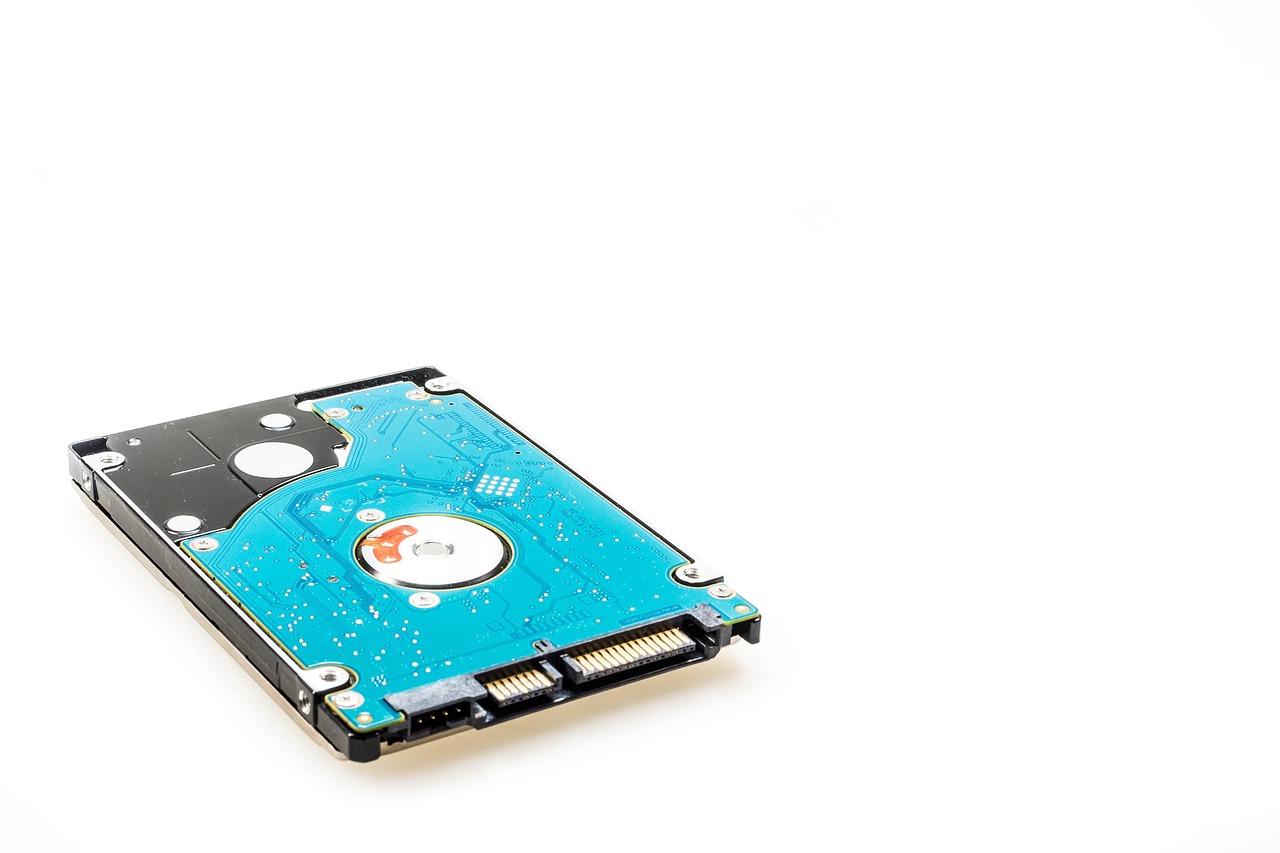
- 现象:开机后屏幕黑屏、主机灯亮但无显示,或开机后“嘀嘀嘀”报警声(根据主板BIOS不同,报警含义不同,如AMI BIOS 1长2短表示内存问题)。
- 排查:
- 关机断电,拔出内存条,用橡皮擦或干布轻轻擦拭金手指(避免用酒精直接擦,防止腐蚀),再插回插槽(注意对准防呆口,用力按压到底);
- 同样方法检查显卡,若有多根内存,可只插一根,逐个测试插槽是否损坏。
外设冲突或短路:USB/接口也会“捣乱”
USB设备、键盘鼠标等短路,或接口松动,可能导致主板保护性断电。
- 现象:插某个USB设备后无法开机、开机后自动重启、USB接口突然失灵。
- 排查:
- 拔掉所有外设(打印机、U盘、移动硬盘等),只保留基本硬件(主板、CPU、电源、内存),看是否正常;
- 检查主板是否有异物(如螺丝、金属屑)导致短路,特别注意背板接口是否有金属部分接触主板电路。
确认是主板故障!这些现象要警惕
如果排除了以上“伪故障”,电脑仍出现以下问题,大概率是主板本身损坏了:
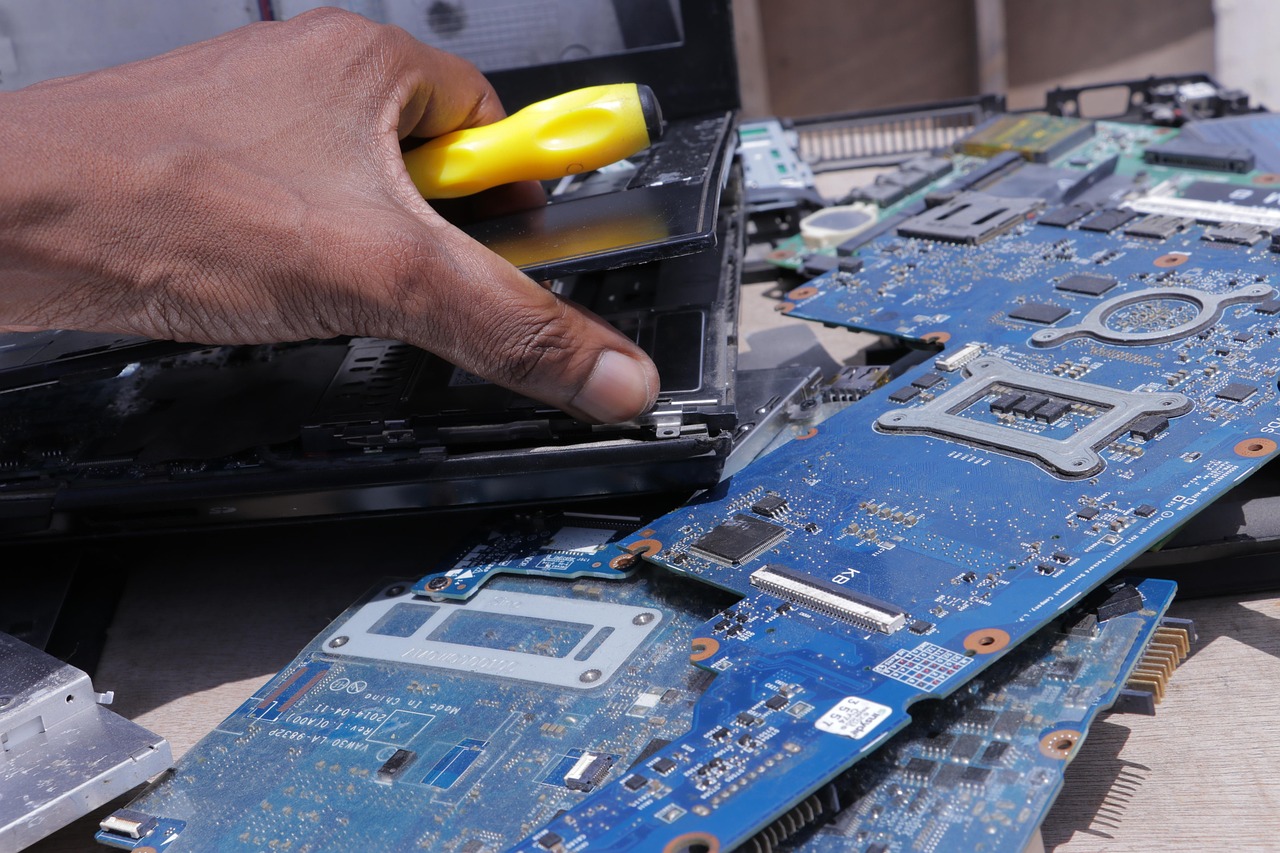
- 完全无反应:电源正常(风扇转),但按开机键后主机无任何反应(指示灯不亮、风扇不转);
- 开机后无显示且无报警:电源、CPU风扇正常转动,但屏幕黑屏,主板也没有“嘀嘀”声(说明主板未通过自检);
- 特定功能失效:USB接口全部失灵、网卡/声卡无法识别(驱动已重装)、无法识别硬盘(硬盘正常);
- 明显物理损坏:主板电容鼓包/漏液、芯片烧毁(有焦糊味或烧黑痕迹)、接口针脚断裂。
主板维修实操:从简单到复杂,一步步来
确认是主板故障后,可根据自身动手能力尝试以下维修方法。注意:操作前务必断电、拔电源线,并佩戴防静电手环(避免静电击穿主板元件)!
基础清洁:灰尘是“隐形杀手”
长期使用的主板容易积灰,灰尘覆盖散热片、插槽,可能导致接触不良或过热死机。
- 操作:
- 用毛刷或吹气球(皮老虎)清除主板表面的灰尘,重点清理CPU插槽、内存插槽、显卡插槽、散热风扇;
- 对顽固灰尘,可用棉签蘸少量75%酒精擦拭(断电后操作,酒精挥发快,不会残留)。
电容问题:鼓包/漏液是“常见病”
主板电容(圆柱形小元件,顶部有十字槽)是故障高发区,长时间高温可能导致鼓包、漏液,进而供电不稳,引发死机、重启。
- 现象:电脑频繁蓝屏、自动重启,或电容顶部明显鼓起/有液体渗出。
- 维修:
- 工具:电烙铁、焊锡丝、吸锡器、镊子、松香。
- 步骤:
- 用吸锡器吸去电容引脚上的焊锡(先加热引脚焊点,用吸锡器吸走);
- 用镊子取下旧